
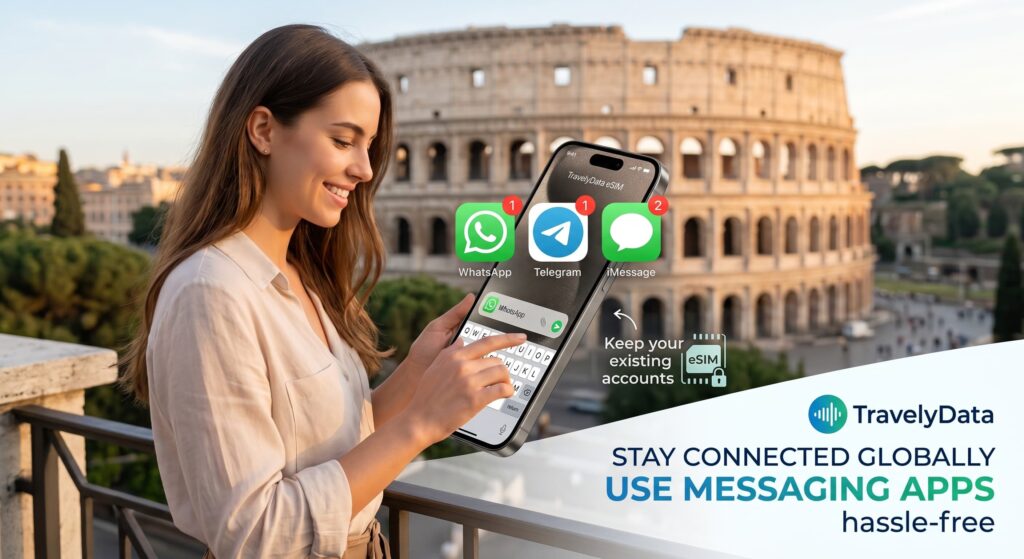
L’une des questions les plus fréquentes que se posent les voyageurs lorsqu’ils passent à une eSIM est de savoir s’ils peuvent continuer à utiliser leurs applications de messagerie préférées comme WhatsApp, Telegram et iMessage. La réponse courte est un oui retentissant. Étant donné que ces applications fonctionnent via une connexion Internet plutôt que par des lignes vocales cellulaires traditionnelles, votre eSIM TravelyData fournit le pont de données haute vitesse parfait pour vous maintenir connecté avec vos amis, votre famille et vos collègues sans changer votre identité numérique.
Comment WhatsApp et Telegram fonctionnent avec l’eSIM
WhatsApp et Telegram sont liés à votre numéro de téléphone, mais ils n’exigent pas que cette carte SIM spécifique soit active ou même présente dans le téléphone pour fonctionner, tant que vous disposez d’une connexion Internet active. Lorsque vous installez une eSIM TravelyData, vous ajoutez simplement un nouveau chemin de données.
- Gardez votre numéro d’origine : Lorsque vous ouvrez WhatsApp après avoir installé une eSIM, l’application peut vous demander si vous souhaitez changer de numéro. Sélectionnez toujours « Garder mon numéro existant » pour vous assurer que vos discussions, groupes et contacts restent inchangés.
- Utilisation des données : Une fois l’eSIM activée et définie comme votre source de données principale, WhatsApp et Telegram utiliseront les données de l’eSIM pour envoyer des messages, des photos et passer des appels VoIP.
- Vérification : Vous n’avez pas besoin de revérifier votre compte, sauf si vous supprimez l’application. Si vous devez revérifier, assurez-vous que votre carte SIM principale est temporairement active pour recevoir le code SMS.
Utiliser iMessage et FaceTime sur iPhone
Les services iMessage et FaceTime d’Apple sont profondément intégrés à iOS et fonctionnent de manière transparente avec la technologie Dual SIM. Vous pouvez utiliser votre eSIM TravelyData pour les données tout en gardant votre iMessage lié à votre numéro de téléphone d’origine.
- Accédez aux réglages : Naviguez vers Réglages > Messages et assurez-vous que iMessage est activé.
- Envoi et réception : Appuyez sur « Envoi et réception » pour confirmer que votre numéro de téléphone d’origine et l’e-mail de votre identifiant Apple sont cochés.
- Données par défaut : Allez dans Réglages > Données cellulaires et définissez votre eSIM TravelyData comme source de « Données cellulaires ». Assurez-vous que « Permettre le changement de données cellulaires » est désactivé pour éviter les frais d’itinérance sur votre ligne principale.
- Ligne principale pour la voix : Gardez votre carte SIM d’origine comme « Ligne vocale par défaut » si vous souhaitez rester joignable pour les SMS et appels standard, mais n’oubliez pas que des frais d’itinérance de votre opérateur d’origine peuvent s’appliquer pour ces services spécifiques.
Avantages clés de l’utilisation des applications de messagerie via eSIM
L’utilisation d’une eSIM pour vos besoins de messagerie offre plusieurs avantages par rapport à l’itinérance traditionnelle ou aux cartes SIM physiques locales :
- Transition transparente : Il n’est pas nécessaire d’informer vos contacts que vous voyagez ; votre profil reste exactement le même.
- Rentabilité : Évitez les frais d’itinérance de données exorbitants généralement facturés par les opérateurs d’origine pour l’envoi de fichiers multimédias ou les appels vidéo.
- Sécurité : Puisque vous n’échangez pas de cartes physiques, il n’y a aucun risque de perdre votre carte SIM principale à l’étranger.
Conseils de dépannage
Si vous constatez que vos messages ne s’envoient pas, vérifiez d’abord que votre eSIM a été activée avec succès et que l’Itinérance des données est activée dans les réglages de votre appareil pour le profil TravelyData. Pour iMessage spécifiquement, si votre numéro apparaît grisé, essayez de désactiver puis de réactiver iMessage pendant que vous êtes connecté à une connexion Wi-Fi stable ou aux données eSIM pour rafraîchir l’enregistrement auprès des serveurs d’Apple.


