
TravelyDataのデジタルSIM設定ガイド。iPhoneにeSIMをインストールすることは、物理的なSIMカードを必要とせずにグローバルに接続を維持できるシームレスなプロセスです。開始する前に、アクティベーションプロセスを正常に完了するために、デバイスが安定したWi-Fiネットワークに接続されていることを確認してください。
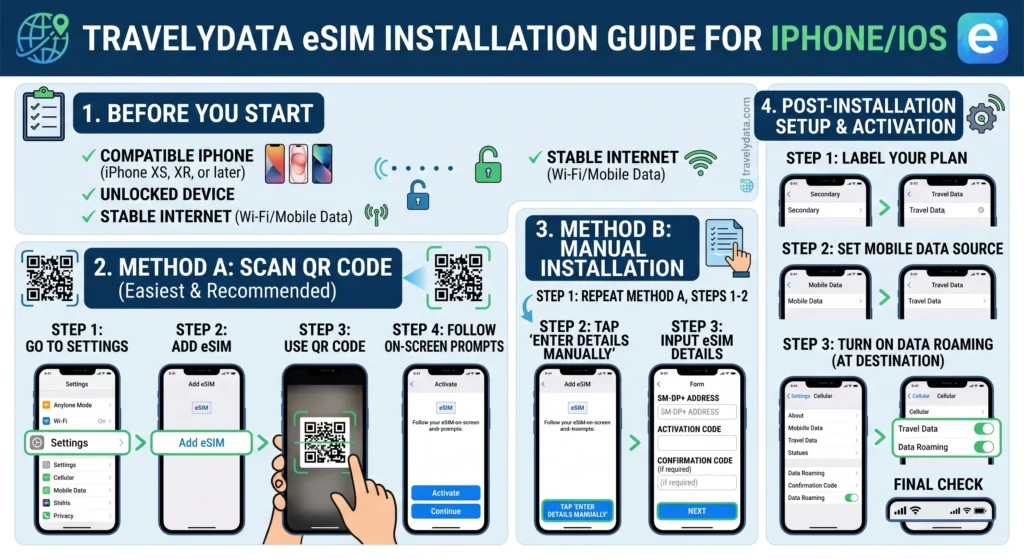
方法1:QRコードによるインストール
これはeSIMをインストールする最も速い方法です。以下の手順に従ってください:
- iPhoneで設定アプリを開きます。
- モバイル通信(または一部の地域ではモバイルサービス)をタップします。
- eSIMを追加をタップします。
- QRコードを使用を選択します。
- TravelyDataの確認メールまたはアカウントダッシュボードに記載されているQRコードをスキャンします。
- 画面の指示に従ってアクティベーションプロセスを完了します。
方法2:手動インストール
QRコードが同じデバイス上にあるためスキャンできない場合は、手動入力方法を使用してください:
- 設定に移動し、モバイル通信を選択します。
- eSIMを追加をタップし、次にQRコードを使用をタップします。
- スキャン画面の下部にある詳細を手動で入力をタップします。
- TravelyDataの注文詳細に記載されているSM-DP+アドレスとアクティベーションコードを入力します。
- 残りの指示に従ってインストールを完了します。
重要な最終ステップ
到着後すぐにデータが機能するように、以下の重要なルールに従ってください:
- データローミングを有効にする:設定 > モバイル通信 > [新しいeSIM] に移動し、データローミングをオンに切り替えます。この設定がないと、eSIMはローカルネットワークに接続できません。
- eSIMを削除しない:接続の問題が発生しても、eSIMを電話から削除しないでください。eSIMは通常1回限りの使用であり、一度削除すると再インストールできず、データプランを失う可能性があります。
- 主回線データ:設定でTravelyData eSIMがモバイルデータ通信のアクティブな回線として選択されていることを確認してください。


