
TravelyData eSIMのインストール直後に「サービスなし」メッセージが表示されたり、インターネットにアクセスできなかったりすることはよくある問題ですが、スマートフォンの簡単な設定をいくつか調整することで通常は解決します。このガイドでは、最も頻繁に発生する接続の問題をトラブルシューティングし、すぐにモバイルデータ通信を利用できるようにするためのステップバイステップのチュートリアルを提供します。
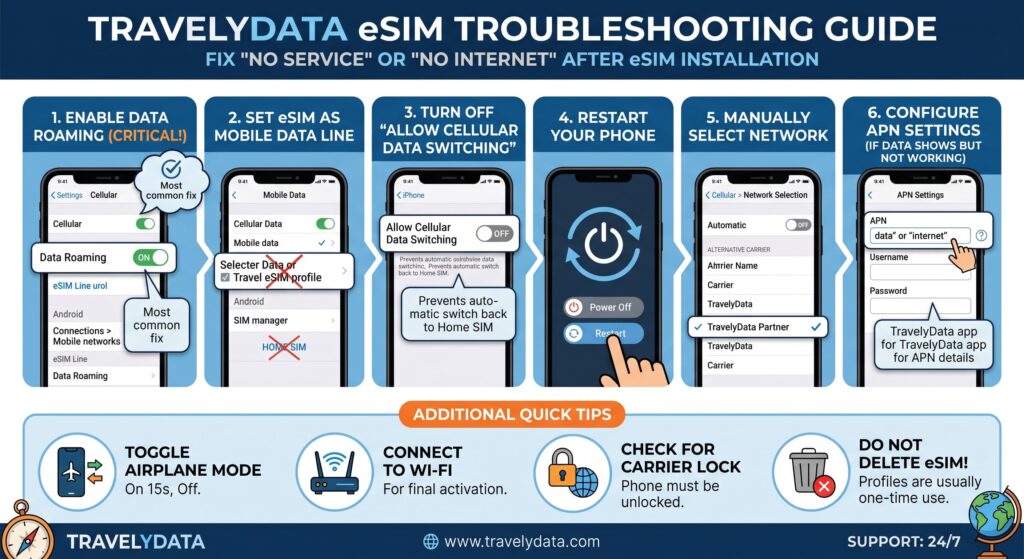
1. データローミングを有効にする
eSIMが接続しない最も一般的な理由は、データローミングが無効になっていることです。TravelyData eSIMは異なる国のローカルネットワークに接続することで機能するため、デバイスはこれをローミングとして扱います。この設定が有効になっていないと、データ接続はブロックされたままになります。
- デバイスの設定に移動します。
- モバイル通信またはモバイルデータをタップします。
- TravelyData eSIMプロファイルを選択します。
- データローミングトグルがONになっていることを確認します。
2. eSIMをプライマリデータ回線として選択する
デュアルSIMデバイスは、インターネットトラフィックにどの回線を使用するかを知る必要があります。海外滞在中にデバイスがプライマリ物理SIMカードからデータを取得しようとしている場合、インターネットにアクセスできません。eSIMをデータに使用するように明示的に電話に指示する必要があります。
- 設定に移動し、モバイル通信またはモバイルデータを選択します。
- 上部にあるモバイルデータ通信またはモバイルデータオプションを探します。
- リストからTravelyData eSIMを選択します。
- プライマリ回線での予期せぬローミング料金を避けるため、モバイルデータ通信の切り替えを許可がOFFになっていることを確認します。
3. 手動ネットワーク選択を試す
デフォルトでは、スマートフォンはネットワークを自動的に検索するように設定されています。ただし、一部の地域では、お使いの電話がeSIMとのローミング契約がないローカルキャリアに接続しようとする場合があります。正しいキャリアを手動で選択することで、「サービスなし」の問題を解決できます。
- 設定を開き、モバイル通信またはモバイルデータに移動します。
- TravelyData eSIMをタップします。
- ネットワーク選択をタップします。
- 自動トグルをOFFにします。
- 利用可能なキャリアのリストが表示されるまで待ちます(最大1分かかる場合があります)。
- TravelyDataのアクティベーション手順に記載されているキャリアを選択するか、最も電波の強いキャリアを試してください。


