
在安装 TravelyData eSIM 后立即遇到“无服务”消息或无法访问互联网可能是一个常见的障碍,但通常通过调整智能手机上的一些简单设置即可解决。本指南提供了分步说明,以解决最常见的连接问题并立即让您的移动数据正常工作。
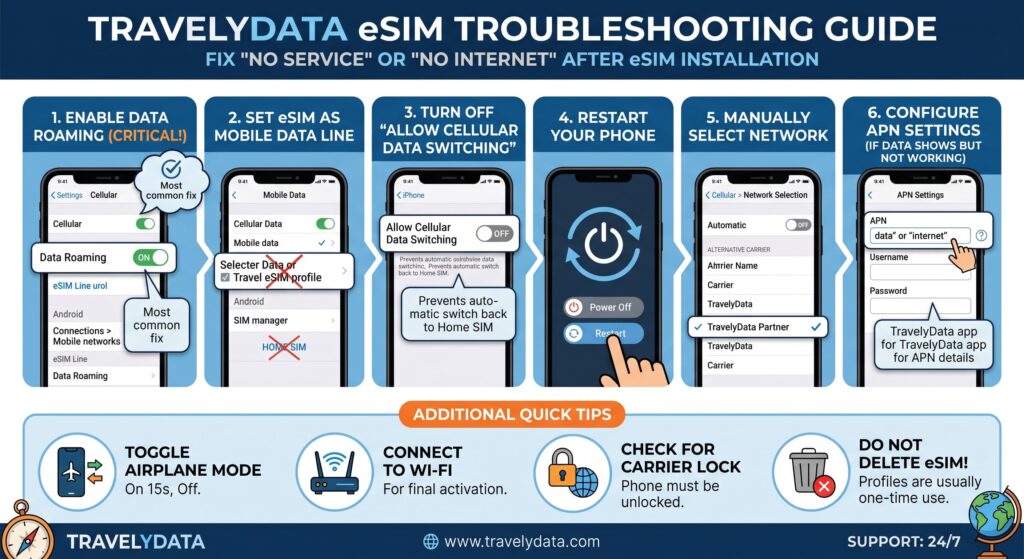
1. 启用数据漫游
eSIM 无法连接的最常见原因是数据漫游被禁用。由于 TravelyData eSIM 通过连接到不同国家/地区的本地网络工作,您的设备会将其视为漫游。如果未启用此设置,数据连接将保持阻塞状态。
- 在您的设备上前往设置。
- 点击蜂窝网络或移动数据。
- 选择您的TravelyData eSIM配置文件。
- 确保数据漫游开关已打开ON。
2. 将 eSIM 选择为您的主要数据线路
双 SIM 卡设备需要知道使用哪条线路进行互联网流量。如果您的设备在国外时仍尝试从您的主要物理 SIM 卡获取数据,您将无法访问互联网。您必须明确告知您的手机使用 eSIM 进行数据连接。
- 导航到设置并选择蜂窝网络或移动数据。
- 查找顶部的蜂窝数据或移动数据选项。
- 从列表中选择您的TravelyData eSIM。
- 确保允许蜂窝数据切换已关闭OFF,以避免您的主线路产生意外漫游费用。
3. 尝试手动选择网络
默认情况下,智能手机设置为自动查找网络。但是,在某些地区,您的手机可能会尝试连接到与您的 eSIM 没有漫游协议的本地运营商。手动选择正确的运营商可以解决“无服务”问题。
- 打开设置并前往蜂窝网络或移动数据。
- 点击您的TravelyData eSIM。
- 点击网络选择。
- 将自动开关关闭OFF。
- 等待可用运营商列表填充(这可能需要长达一分钟)。
- 选择您的 TravelyData 激活说明中提到的运营商,或尝试信号最强的运营商。


