
TravelyData eSIM QRコードのスキャン中にエラーが発生すると、旅の始まりがイライラするものになるかもしれませんが、これらの問題は通常、簡単に解決できます。カメラがコードを認識できない場合でも、「無効なコード」という通知を受け取った場合でも、根本的な原因と代替のインストール方法を理解することで、迅速かつ効率的に接続できるようになります。
QRコードが失敗する理由
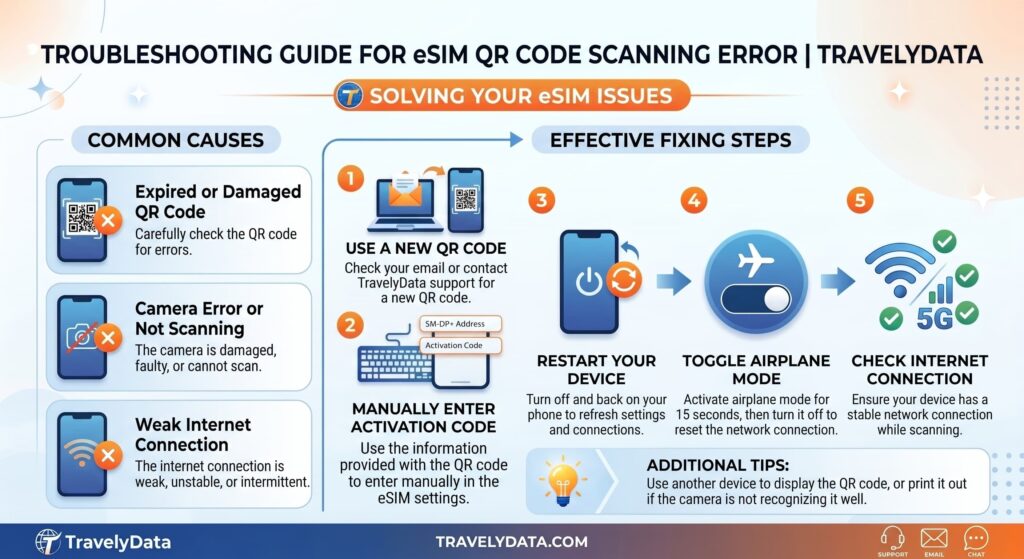
スキャンエラーの最も一般的な理由は、eSIM QRコードが厳密に1回限り使用可能であることです。QRコードがスキャンされ、eSIMプロファイルがデバイスにダウンロードされると、そのコードは永久に無効になります。すでに別のデバイスにeSIMをインストールしようとした場合、またはプロファイルを削除して再インストールしようとしている場合、QRコードは機能しなくなります。さらに、スキャンプロセス中に安定したインターネット接続(Wi-Fiまたはモバイルデータ)があることを確認してください。デバイスはコードを検証するためにアクティベーションサーバーと通信する必要があるためです。
手動インストールへの切り替え
照明、画面のまぶしさ、またはハードウェアの制限によりデバイスのカメラがQRコードを読み取れない場合は、手動インストール方法を使用してください。これは、何もスキャンすることなくeSIMをアクティベートするためのフェイルセーフな方法です。このプロセスに必要なすべての詳細は、TravelyDataの確認メールで送信されています。
必要な手動詳細
手動セットアップを完了するには、アクティベーションメールで2つの特定の情報を見つける必要があります。
- SM-DP+アドレス: eSIMプロバイダーを識別するサーバーアドレス。
- アクティベーションコード: 特定のeSIMプロファイルに割り当てられた一意の英数字文字列。
デバイスに手動でインストールする方法
- デバイスの設定を開き、モバイル通信またはモバイルデータに移動します。
- eSIMを追加またはデータプランを追加をタップします。
- QRコードを使用を選択し、画面下部にある詳細を手動で入力というオプションを探します。
- メールからSM-DP+アドレスとアクティベーションコードを慎重にコピーして、対応するフィールドに貼り付けます。
- 画面の残りの指示に従って、新しいプランにラベルを付け、アクティベーションを完了します。
手動入力方法を使用することで、潜在的な光学エラーを回避し、当社のサーバーへの直接リンクを確立し、データプランをすぐに使用できるようにします。


